
 Rickey

こんにちは。リッキー(@rickey_blog)です。
これからMacを買おうと思う時に、こんな悩みはありませんでしょうか❓
🔸どのモデルを購入するべきか❓
🔸スペック、グレード、オプションはどれをつけるべきか❓
🔸Macの操作はWindowsよりカンタンなのか❓
といった悩みにたいして、Macユーザー歴12年のリッキーがシェアしていきます。
Macがある人生。すーっごく便利なので、後悔のない、あたなにとって最高のマシンをゲットできるおように、応援させていただきます👍
リッキーのMac歴プロフィール👨💻
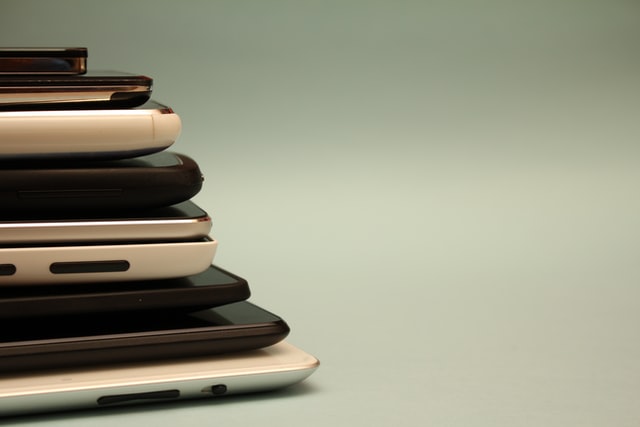
買ったデバイスの総額は12年で100万円以上❗
1つも後悔はありません。
- 2008年MacBookはじめてビックカメラで購入
- 2009年MacBookにつなぐサブディスプレイとして24シネマティスプレイ
- 2010年iPhone3GS
- 2011年初代iPad
- 2012年MacBookAir 11インチ, iPad2
- 2013年iMac27インチ, iPhone5
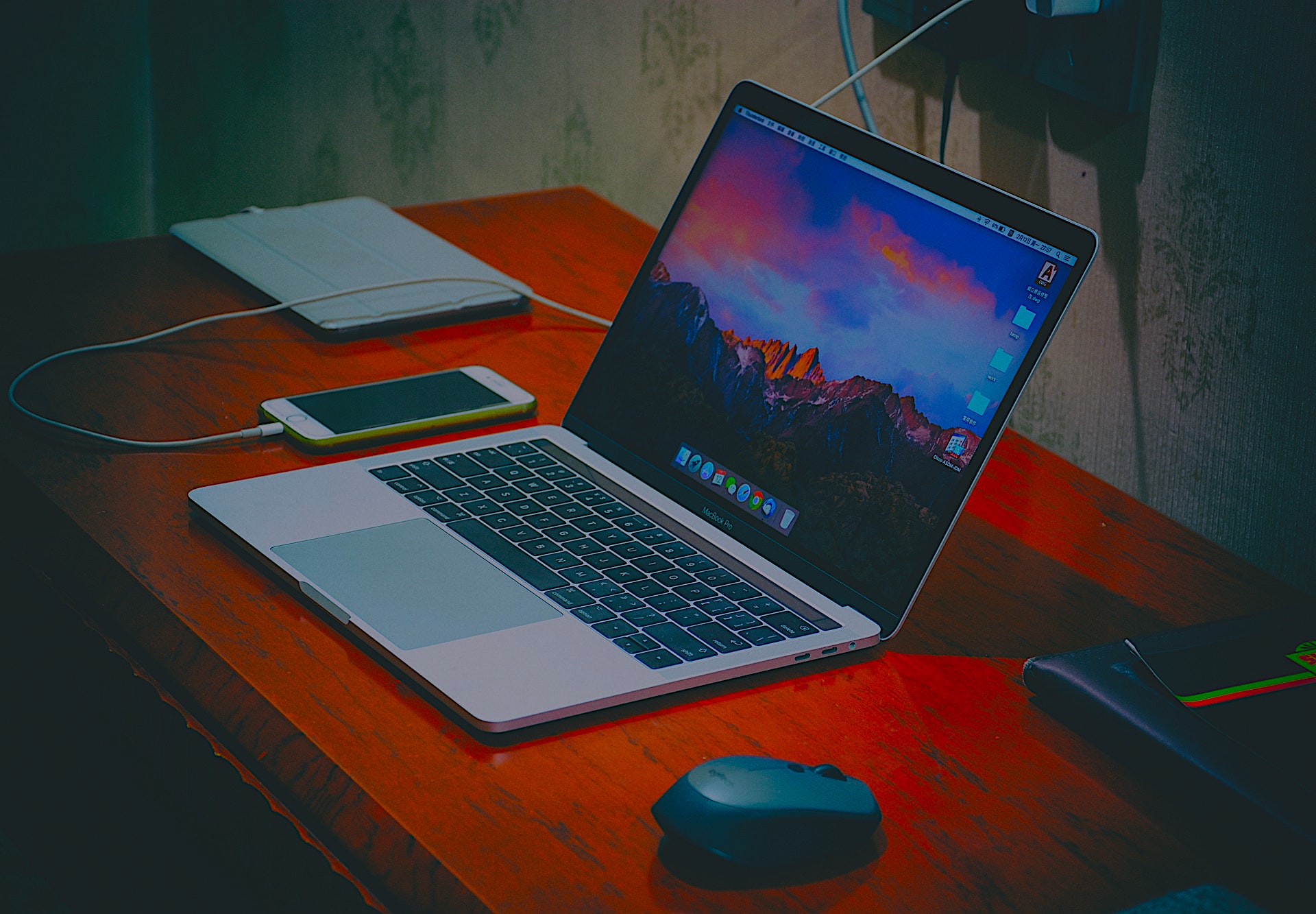
- 2015年MacBookPro 13インチ
- 2016年iPod Touch
- 2018年MacMini
- 2019年iPhone8
結論としては、以下のポイントに注意して購入すればOK👌
- 目的に合ったマシンを買う
- スペックはお金に余裕があるのであれば可能な限り上げる
- Appleストアでの購入がオススメ
- もくじ
- Mac購入時に注意する6つのポイント
- Macモデルの比較
- あると便利な付属品
- 最新のMac情報はココをフォローせよ❗
- Macを買わない方が良い場合
Macを購入する前にあると嬉しい情報がまるっとまとまっています☝️
記事を読んでいただくと、どのMacを買ったらよいかということが、客観的に判断できるようになります。
さあ、あなたも最強のマシン👨💻を手に入れて、快適なMacライフを始めませんか❓
Mac購入時に注意すること【6つのポイント】
注意するべきポイントを9つにまとめます。
その1.どこで購入するべきか?
ずばり、Appleストアです。オンラインかお店で買いましょう。
- Appleストアでの購入をオススメする理由
- カスタマイズができる(メモリ、ハードディスク、キーボードなど)
- 家電量販店で買うと、返品依頼、修理依頼が面倒
- 分割金利0%のショッピングローンがある
オンラインでの購入
オンラインでの購入はAppleのホームページから進むべし・・・
「購入」のボタンを押す▼
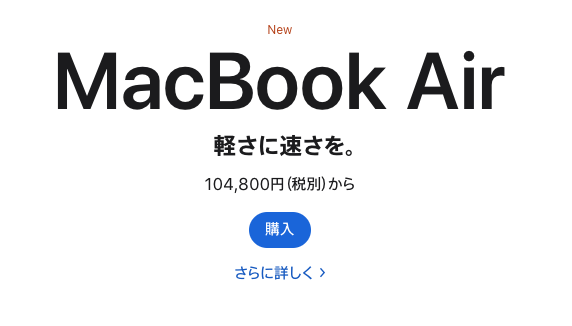

15%ほどお得なAppleの整備品もあります
メリット☝️ 「1年間の製品保証付き」「90日間の無償テクニカルサポート付き」
学生・教職員の方は割引があります💦
MacBookAirは通常の価格より6000円安く買えちゃいます
その2.下取りもあります❗
すでにMac製品をお持ちなら、下取りもあります。ただ、ゆがみがある商品は値段がつきません😭
下取り確認の方法
購入画面へ進むと、「下取りを追加する」が表示されるので「下取りを開始」をクリック▼

案内に沿って、必要情報をクリックしていくのみ▼
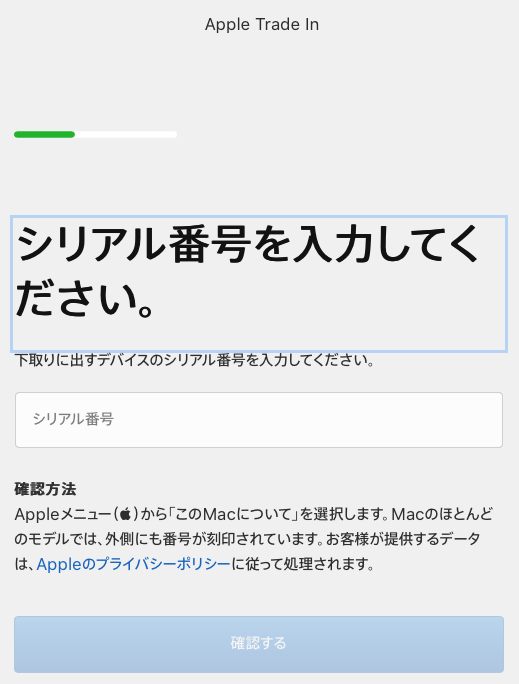
おおよその下取り価格が表示されます▼
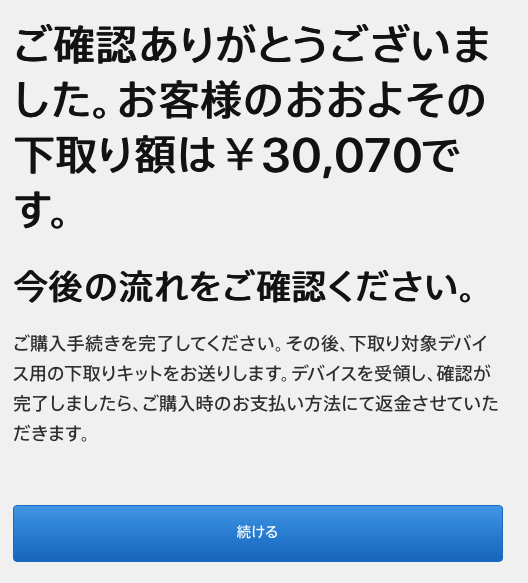
ご参考:2015年のMacBookProハイエンドモデルが3万円
その3.本体のカラーはどれを選ぶべきか❓
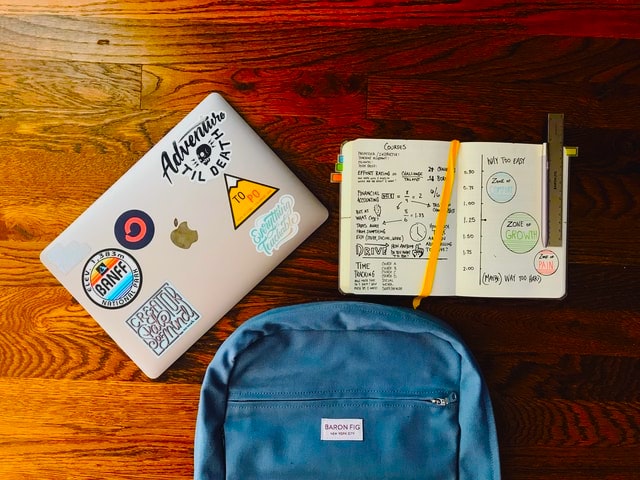
お好みで選びましょう❗
カラーが気に入らないのであれば、保護カバーで好きな色を選ぶという方法もありますし、シール貼りまくるっていう選択肢も。
人気なのは、スペースグレイ👨💻
MacBookAirはスペースグレイ、シルバーとゴールドの3色。ゴールドを選ぶ人は少ないようです。
MacBookProはスペースグレイとシルバーの2色。
その3.メモリーはどのくらい必要か❓
メモリーは沢山あった方がよいです❗
Appleストア経由で購入すると、メモリーを追加することが可能。
お金に余裕があるのであれば、メモリーを16GBに追加することを強くオススメします。
メモリーは後から増設することが難しいため、購入時に追加しておくことがベスト☝️
・データーを一時的に記憶する部品のこと
・メモリーが大きいほど、沢山のコトを記憶できる
・動作が軽快に💨
具体的に以下のような作業を予定している方はメモリーを最大にしてオーダーすることが望ましいです。
- 映像・音楽編集をする
- イラスト等の編集をする
- パワーを必要とするシミュレーターなどを動かす
- ギガ単位の大容量データを扱う
メモリーの追加は購入画面でココをチェック ✔
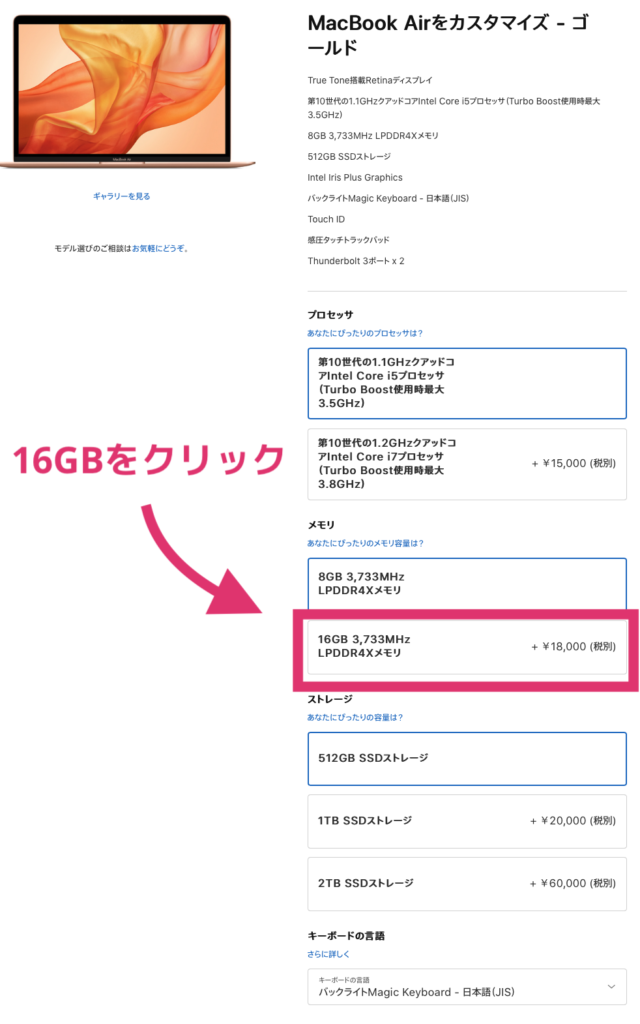
8GBのメモリーだとパワー不足❓
はっきり言って、パワー不足です。
動画編集などする予定がなかったとしても、メモリーは16GB以上にすることを強くオススメします。それだけで、パフォーマンスがめっちゃ上がって、動作サクサクな環境になります。
Macの性能が自分のアウトプットにも影響するので、慎重に考えた方がよいですよ〜😅
リッキーの失敗談・・・
サブマシンとして、MacMiniを8GBのメモリで購入
動作が微妙に遅くて・・・動画編集には使えません💧
16GB以上のメモリーにしておけばよかったと後悔😭
その4.ストレージの容量は❓
👉動画ファイル、音声ファイル等の重たいファイルを扱うのであれば、1TB以上のストレージがあると余裕。書類作成のみであれば、256GBまたは512GBで十分です。
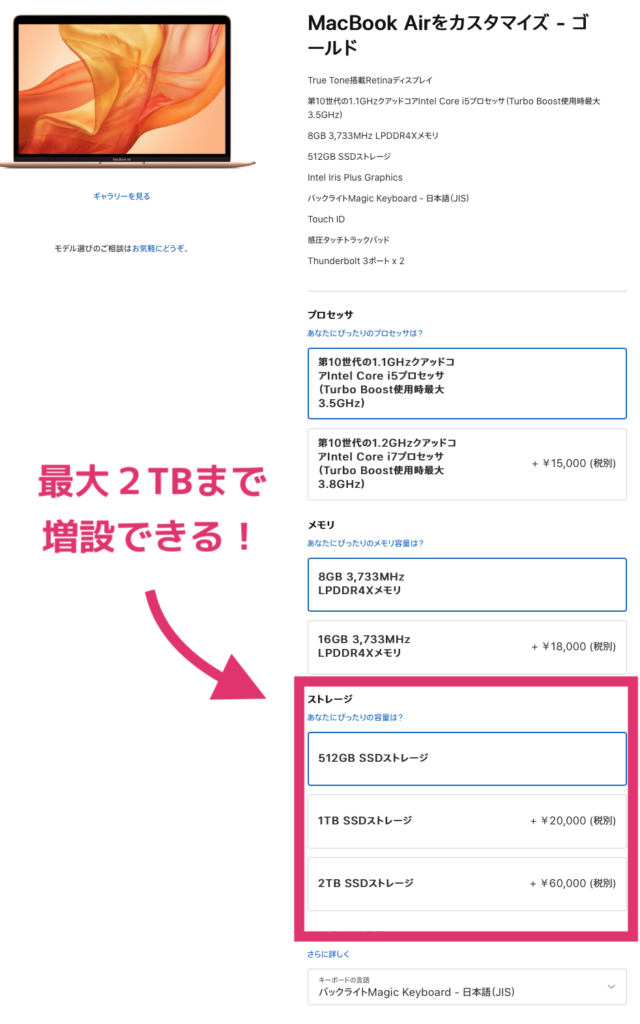
ちなみに、リッキーは512GBで動画編集などもたまにやってます。編集した動画やいらなくなった画像は適宜削除。沢山データを扱うなら、1TBにしちゃいますね。
その5.キーボードは日本語(JIS)❓
これはお好みで選んでOK👌
リッキーは英語(米国)のキーボードを選択しています。
理由は、英語のタイピングするのがラクだから。
7種類あります▼
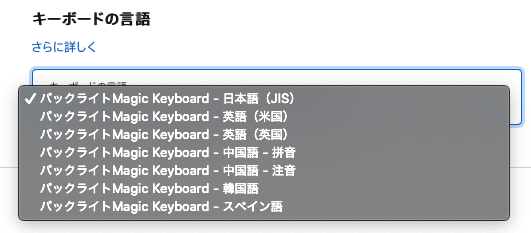
日本語をメインに使う人であれば、日本語(JIS)キーボードへ。
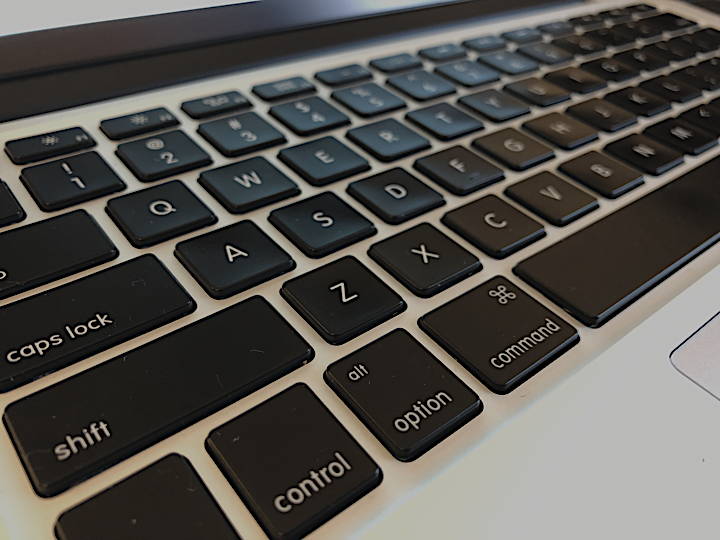
ただ、英語(米国)だと、キーボードがアルファベットしか表示されてないので、スッキリ見えて、結構オシャレです👍
なので、お好みでどうぞ⌨️
リッキーのMacBookProキーボード▼
その6.プロセッサ
プロセッサの違いは作業処理スピードの違いです。なので、作業速度を上げたい方はプロセッサも上げることをオススメします。
この部分も購入してからは変更できないので、購入時に選択しておく必要があります☝️
事務作業目的で使用するのであれば、プロセッサはそんなに気にしなくても良いでしょう。
リッキーは迷わず、最高のプロセッサにしました。
その6.何インチが良いのか❓
ほとんどの場合、13インチで十分です❗
必要に応じて、ディスプレイを買ってデュアルモニターで作業しましょう👨💻
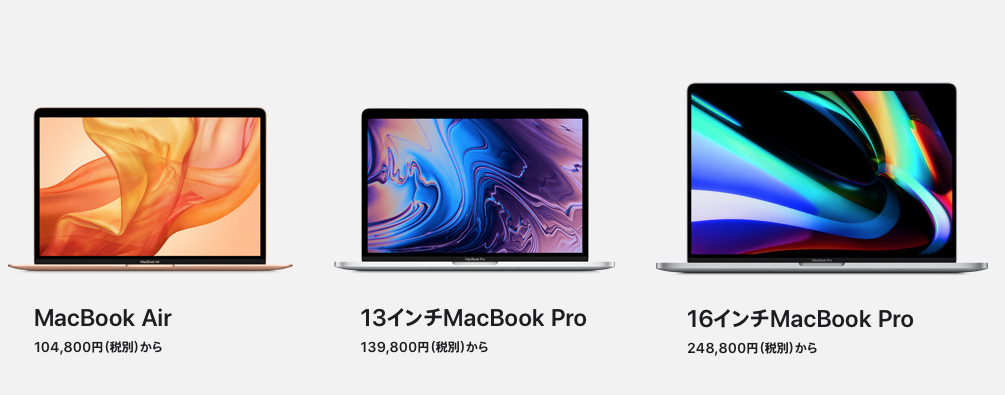
ただし、以下のような作業・環境の方はMacBookProの16インチがオススメ☝️
- 映像・音楽の編集をする
- イラスト等のデザイン編集をする
- 沢山の情報を扱う編集、執筆など
- 大きな画面でプレゼンをするような仕事
映像、デザイン系であれば、IllustratorとPhotoshopを同時に開いたりと並行作業が当たり前です。作業スペースを確保する意味でも、13インチ➡16インチという選択はありでしょう。
ただ、16インチの場合、13インチより600グラム重たくなりますので、持ち運びには負担ですね。
オススメは13インチにしておいて、外付けの24インチや27インチディスプレイと接続。デュアルディスプレイでの作業がコスパよいです⤴️
リッキーの作業環境はこちら▼
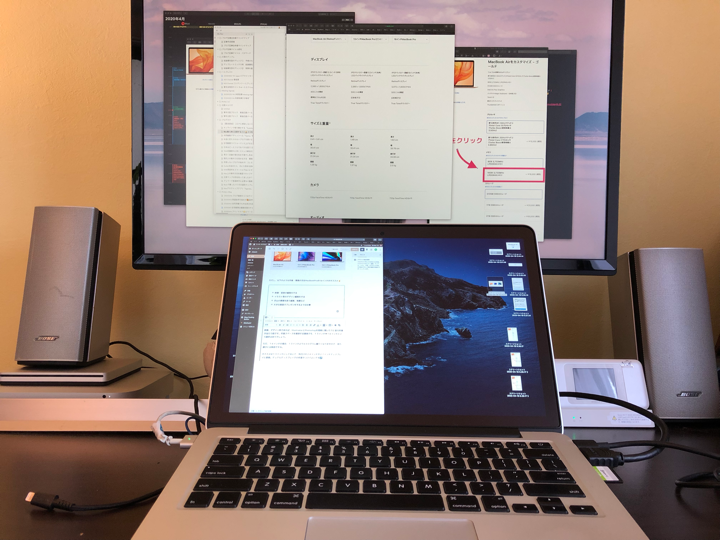
LGのモニター(4K)と接続しています。
※買ったモデルは取り扱い終了してました😅
最新モデルのリンク▼

どのMacモデルを購入するべきか【かんたん比較表】
最初のMacを買う場合、どのモデルを買おうかすっごく迷います。
最初の1台にふさわしいモデルの中から、かんたん比較表を作成しましたので、迷ったら参考にしてください☝️
| モデル | メリット | デメリット | 用途 |
| MacBookAir | 軽い | 編集作業は厳しい |
持ち運び用 作業全般 |
| MacBookPro | パワフル | ちょい重たい |
持ち運び用 作業全般 編集用 |
| MacBookPro (16インチ) |
超パワフル・画面広い | 重たい | ヘビーな編集用 |
|
iMac |
なんでも出来る | 大きい | 母艦用PC |
|
Mac mini |
安上がり | 小さい | ミニ母艦 |
より詳細な比較表はAppleのWebページにありますよ☝️

そうは言っても、まだ迷う😱
…であるならば、最初の1台は「MacBookAir」をオススメします❗
普通の事務作業、資料作成、かんたんな映像編集くらいなら、MacBookAirでこと足ります。
あると便利なMacに役立つ関連アイテム
ここからはあると役立つ関連アイテムの紹介。
不要な方はスキップ💨して頂いてかまいません。
Mac買うんだったら、スマホはiPhoneが超便利❗
PCをMacにするんだったら、スマホは絶対にiPhoneの方が便利です。
- スマホがiPhoneだとこんなコトが便利になる
- AirDropで重たいデータのやり取りがカンタン
- 音楽の同期がカンタン
- iTunesでiPhoneのバックアップがカンタン
- iMessageをMac上で同期して使える
- メモが同期される
- テキスト情報のコピペがiPhoneとMac間でできる
- ブラウザーお気に入りの同期
などなど、一連の流れが全てシームレスになり、快適さがマックスです⤴️
Macライフを一度でも味わってしまうと、データのやりとりが便利すぎて、他のデバイスに浮気することができにくくなってしまうくらい🕶
余談ですが、中古にiPhoneなら、イオシスに安くて高品質なアイテムが揃ってます。1万7千円で128GBのiPhone7が売ってました〜📣▼

USB-Cハブ
USB-CからUSB, SDカード、HDMIの差し込みへ変換する変換器が必要です。
こんなハブが1つあればOKです▼

DVDドライブ
残念なことにDVDドライブはありません。
DVDやCD-Rに保存しているデータをMac上に取り出したいという方はドライブが必須❗

保護カバーケース
カラフルなのが揃ってます。
衝撃から守るには必需品。ただ、少し重たくなるのがネック😅
画面保護用シート
これは買っておいた方がよいです。
画面傷つけちゃったら、、、後悔しますよ〜😱

お掃除キットも忘れずに🧹
キーボードのスキマにホコリが溜まります❗
放っておくと故障の原因になるので注意☝️

毎日、手の脂の汚れをとると、気持ちよく一日をスタートできますよ〜😃

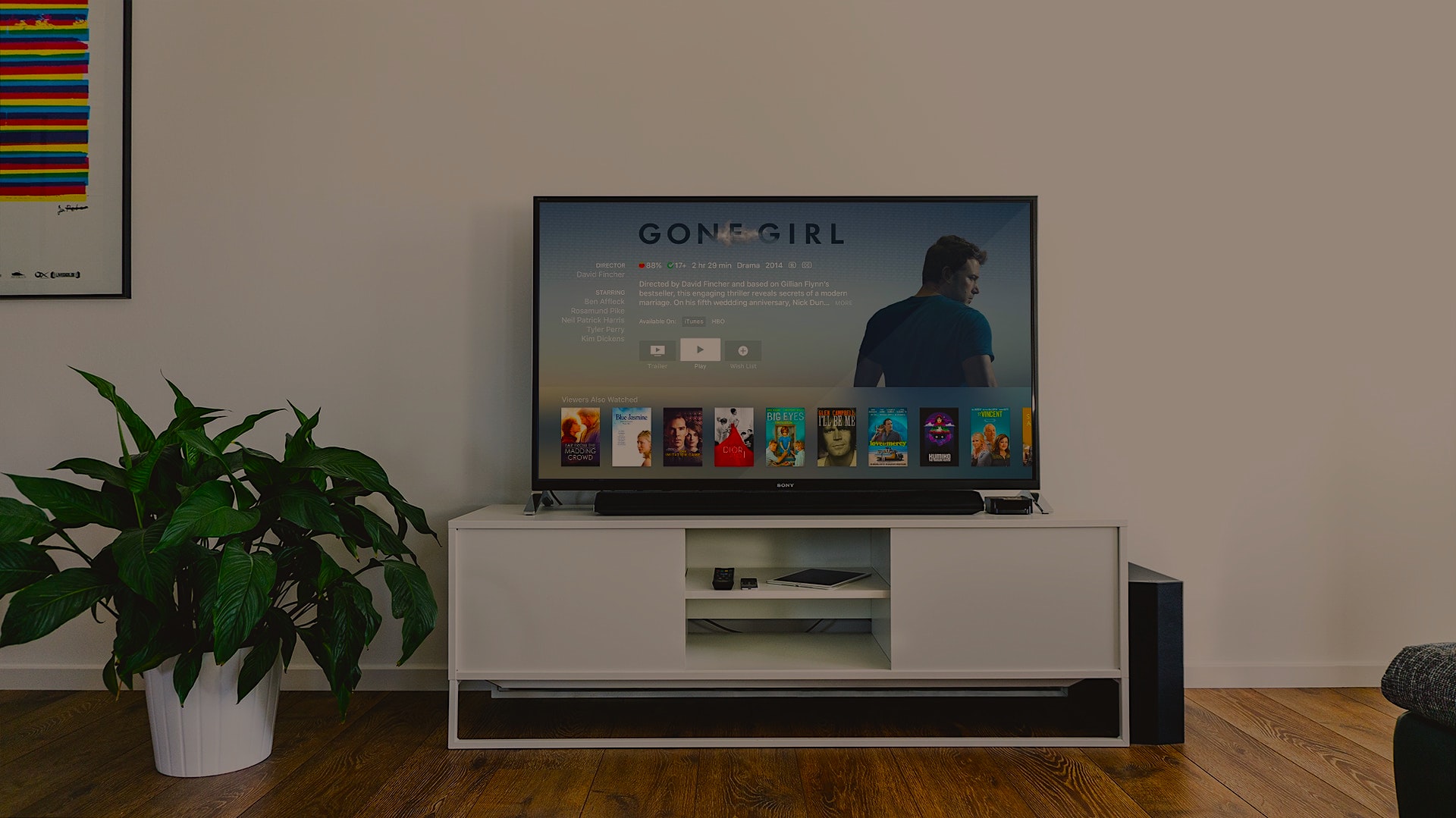
AppleTVがあると、画面共有が便利❗
高価なアイテムなので、無くてもOK。ただ、あると大画面で作業をする時に便利。例えば、会議での画面共有、年賀状の編集なんかでね〜
詳しくい使い方はこちらの記事をご参照▼

Macの最新情報はココからゲットせよ!
Macの最新情報はブロガーのゴリミーさんのサイトまたは9to5MacやMacRumders(英語サイト)からの情報収集が便利です。
特にゴリミーさんのサイトは情報量も伝達速度も早く、日本一です💦



Macを買わない方が良い場合
ここまで引っ張っておいて、買わない方が良い理由なんて聞きたくないよ❗って思うかもしれませんが、買わない方がよい場合もあります。
次のような場合は買わない方がよいです☝️
- 研究や仕事などでWindowsにしかインストールできないシミュレーターやプログラムを走らせなければならない場合
- データベースへのアクセスがWindowsに限られているような場合
大学関係だったりすると、Windowsでしか動かないようなアプリを動かすことがあります。Bootcampという機能を使えば、MacでもWindowsを動かせますが、一度再起動しないといけないので超面倒。
Windowsでしか動かないアプリを使う場合はMacは面倒かもしれません・・・
よくある質問
1.Apple Careは入っていた方がよいですか?
入っていた方がよいです。その方が保証が3年間になります。ただ、入らなくても1年間は製品保証がありますよ。ハズレのマシーンを引かないように祈りましょう🙏
リッキーは初めて買ったMacBookの電源ケーブルが不良品。ビックカメラでは交換できず、渋谷のAppleストアまで交換しに行った苦い思い出があります💦
2.スペックは最低でも動きますか?
もちろん動きます。新品なら問題ないです。長年使い込んでくると、動作が遅くなることがあります。アプリをいくつも動かしていると固まってしまうかもしれません😅
3.MacBookAirとMacBookProならどっちがオススメですか❓
どちらも素晴らしいノートPCです。初心者や女性ならMacBookAir。だって、軽いんだもん👍
2台目やがっつり編集やる人にはMacBookProをオススメします
まとめ
ながなが、この記事を最後までお読み頂き、ありがとうございました。
まるっと、MacのPC購入にあたっての判断材料が得られたと信じて。。。
最後にまとめます▼
- クリエーターだけでなく、一般のヒトにもMacはオススメ
- Macを使えば、事務作業、リモートワークでも作業が早くなる
肌感覚的にはWindowsユーザーの1.3倍くらい - データのやり取りもしやすい メモはiPhoneで同期出来る
- 特に映像・イラスト・画像等の編集、執筆、ブログ等々あなたのクリエイティブライフを支える最強マシンにるはずです!



オススメ記事👍
この情報が参考になった方は、ツイッターでリツイートして頂けると有り難いです〜
ご不明な点がありましたら、ツイッターでReplyくださいませ😅
ブログ
ライフハック
オススメのアプリ
情報が満載
ブログ関連の情報
ブログテーマ:
Snow Monkeyに関するブログ記事
オススメのプラグインについて
まとめています
ブログ運営の参考にどうぞ!
ライフハック、
オススメアプリ、
WEBサービス関連情報
ライフハック情報
オススメのアプリ、
WEBサービスについて
まとめています
これで仕事もサクッと!

それでは、良い一日を!
Have a wonderful and fruitful day!
พบกันใหม่

